
使用 Litematica 加载建筑
Litematica 会把建筑显示成半透明投影,方便你对照着放方块;它也会读取同一份文件里的材料清单和分层。
下面使用已记录的苔谷小屋示例。加载其他文件时,请使用与游戏版本匹配的 Litematica。
加载 .litematic
将文件放进实例的 schematics 文件夹后,打开 Litematica 主菜单(QWERTY 键盘默认 M),进入 Load Schematics,选择 mossglen-cabin.litematic 并加载。若有 Create a placement 选项则启用,否则在菜单中为已加载蓝图创建放置。
定位虚拟块
打开 Schematic Placements,选中放置并进入 Configure,设置原点与旋转。实测在超平坦世界中使用 X = 20、Y = -60、Z = 0,使虚拟块位于实体小屋旁。自己的世界请按地面高度选择 Y。
准备材料并选择图层
打开放置的材料列表,再通过 Render Layers 选择单层或某个高度以下的全部层。实测材料列表显示 587 件物品,世界 Y = -57 与 -56 之间的切换会改变显示的虚拟层。
对照虚拟块放置实体方块
手持对应方块,使用游戏中的正常操作对照虚拟块放置。虚拟块只是参照,不是实体。实测在创造模式中右键放置一块圆石,世界坐标为 X = 24、Y = -60、Z = 0,与蓝图局部坐标 (4, 0, 0) 一致。
边搭建边检查对齐
对照叠加效果检查实体方块,处理不匹配后再向上搭建。最后恢复全部图层查看整体。快捷键在 Litematica/MaLiLib 中配置,通常从 M + C → Hotkeys 进入,不属于原版 Minecraft 快捷键。
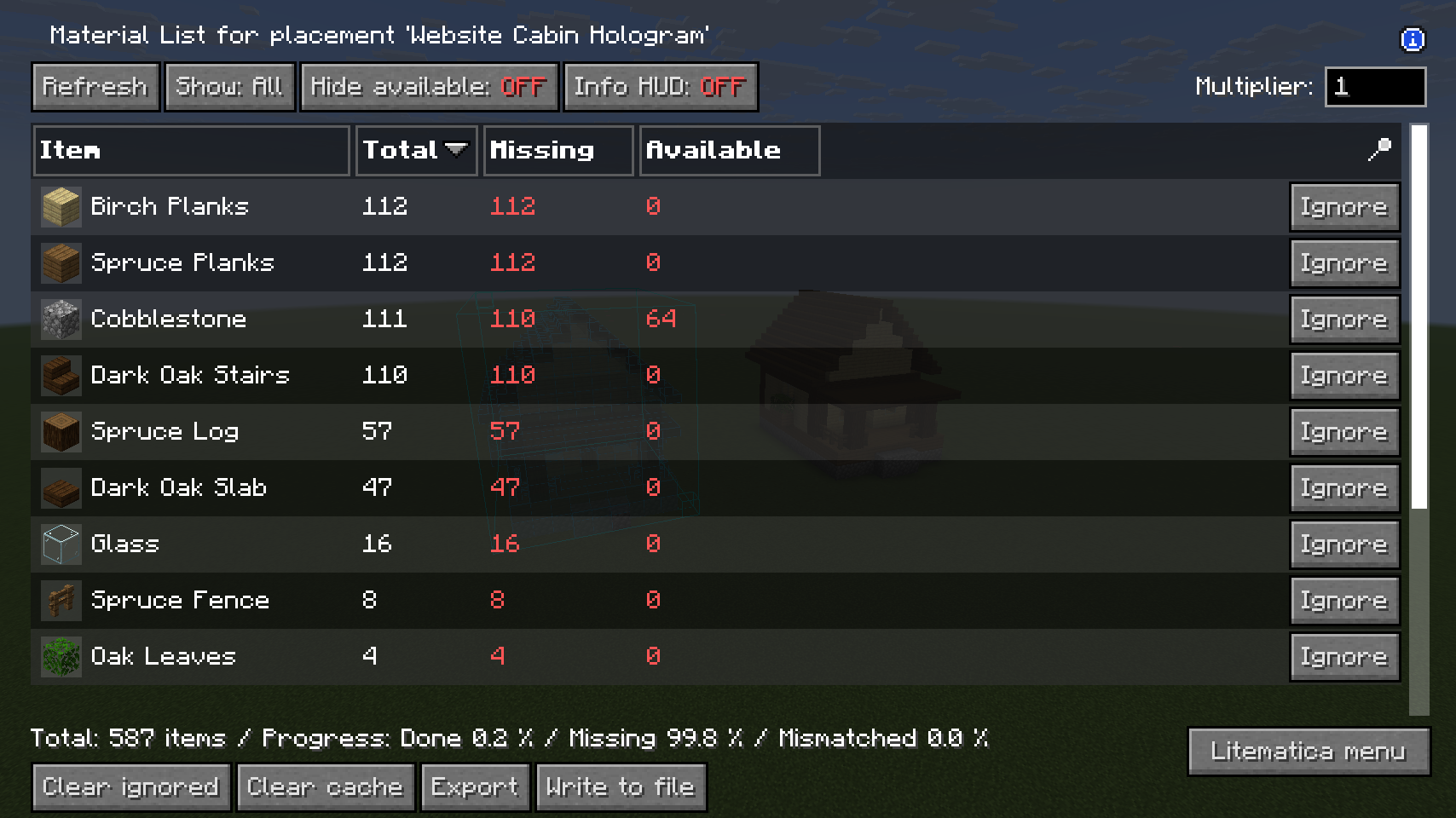
加载菜单步骤依据维护者文档编写。此前游戏测试通过恢复正常保存的放置配置、重新进入世界来加载,验证了虚拟块、图层、材料总量和一次创造模式放置,并未完整验证鼠标加载流程或生存重建。
遇到问题时
为什么看不到全息投影?
先确认 Litematica 和 MaLiLib 与 Fabric 版本匹配,再检查投影是否已加载、放置位置是否在渲染距离内。
Litematica 能自动帮我建吗?
Litematica 有放置模式,但本站不声称可以自动建造。把投影当作参照,方块还是自己放。