
按主题查看教程
七篇短教程:装模组、加载全息投影、粘贴投影、理解文件格式,以及排查常见失败。
安装 Java、Fabric 与建造模组按小屋导入记录配置 Minecraft Java 26.3 / Fabric 环境,包括 Java 运行时、模组版本与文件目录。使用 Litematica 加载建筑在 Minecraft 中加载 .litematic、放置全息投影、调整位置,并正确读取材料清单。使用 WorldEdit 放置建筑用 WorldEdit 载入和粘贴小屋 .schem,选择是否粘贴空气,并用 //undo 撤销放错位置的操作。Minecraft 投影格式对比解释 .schem、.litematic、.nbt 和数据包各自的用途、对应工具,以及该怎么选下载格式。安装建筑数据包在 Java 1.20.1 中安装蓝图数据包、执行 /reload,并用 /place template 放置建筑,无需安装模组。读懂材料清单材料清单如何计算门、床、台阶和堆叠,以及怎么把它变成一次生存备料。排查建筑加载失败排查投影不显示、粘贴无效、数据包不生效的常见原因:版本不匹配、目录错误、文件未加载或缺少模组。
选择搭建方式
| 方式 | 需要什么 | 游戏里的效果 |
|---|---|---|
| 网页蓝图 | 建筑详情页与 Java 版世界 | 逐层查看,自己放置方块;查看网页蓝图无需模组。 |
| Litematica | Fabric、Litematica 与 MaLiLib | 半透明蓝图标出实体方块的位置,方块仍由你亲手放置。 |
| WorldEdit | WorldEdit,以及使用其命令的权限 | 读取 .schem 文件并将整栋建筑放进世界。先在新建的创造世界中试用。 |
我们的真实游戏测试
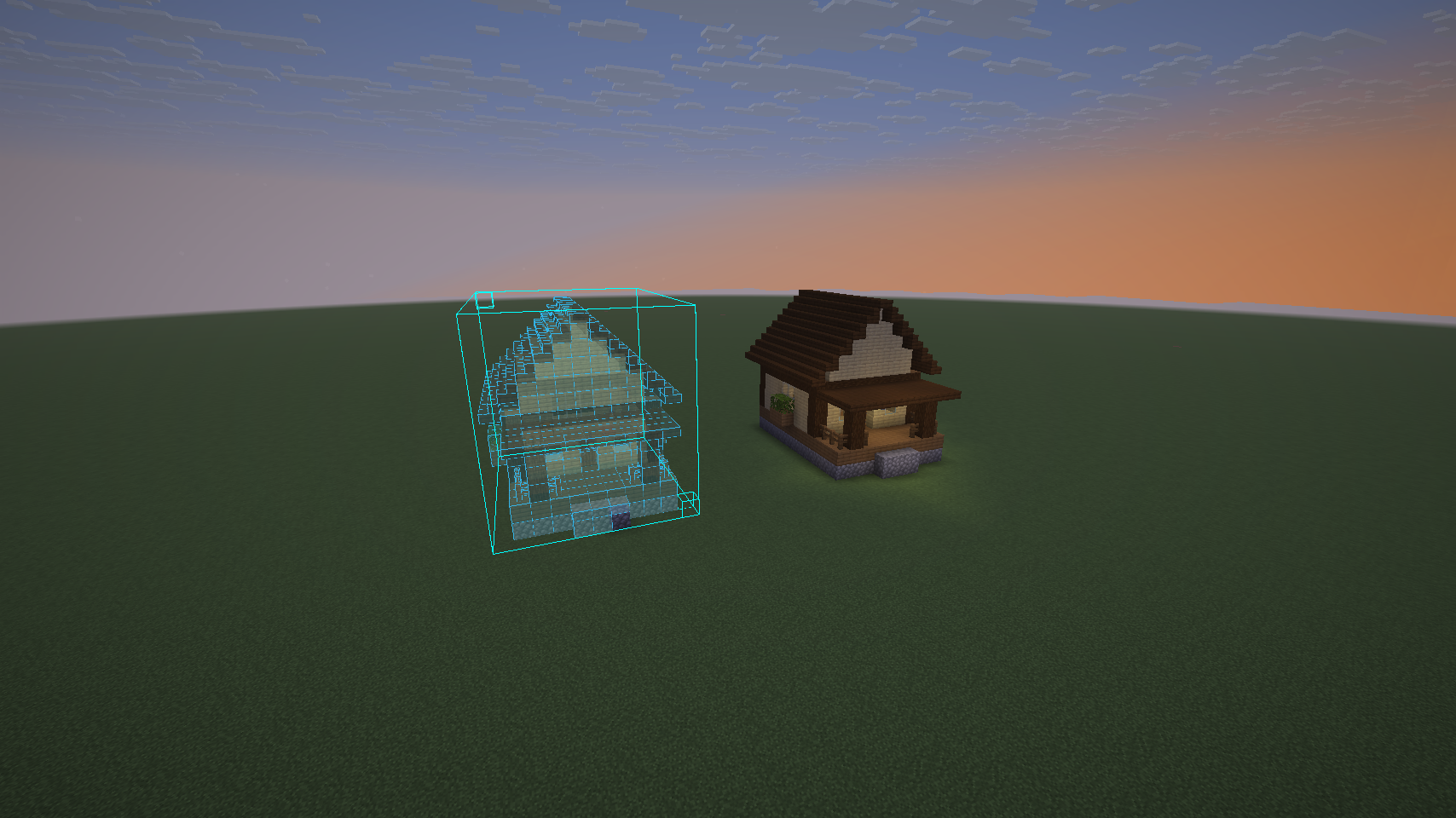
2026 年 11 月 1 日,我们在本地 Java 26.3 单人世界中检查了一栋固定小屋。以下是该次运行的记录。
- 整栋导入:589 个非空气格。WorldEdit 导出与原模型相比,缺失格、额外格和方块状态差异均为零。
- 虚拟块搭建:.litematic 成功显示,材料表为 587 件物品,单层切换可见,并通过右键放置了一块真实圆石。
- 尚未验证:完整生存重建、材料进度刷新、Java 1.20.1 本身、多人权限、其他建筑,以及农场运行和产量。当次也没有导入 NBT 或数据包。
重新进入已有测试
在完成该次测试的机器上,在 HMCL 选择 Blueprints-Mod-Test-26.3,再打开 Blueprints Import Test。保存时包含实体小屋、旁边的虚拟块、一块引导放置的圆石,并恢复了全部图层显示。其他访客可按上文自行搭建环境;网站不分发该游戏实例或启动脚本。
实测实例中的快捷键
我们将 M 设为主菜单、L 设为材料列表、P 设为放置设置、Home 设为图层模式、End 设为玩家高度图层,Page Up/Down 用于切换图层。这些是已保存测试实例的配置,不是所有安装的默认值。
下载与参考资料
启动器与模组链接均指向各自项目。安装步骤参照 HMCL、Fabric、Litematica 与 WorldEdit 文档,截图与数字结果来自已记录的本地游戏测试。